İlk giriş, personel ve PIN
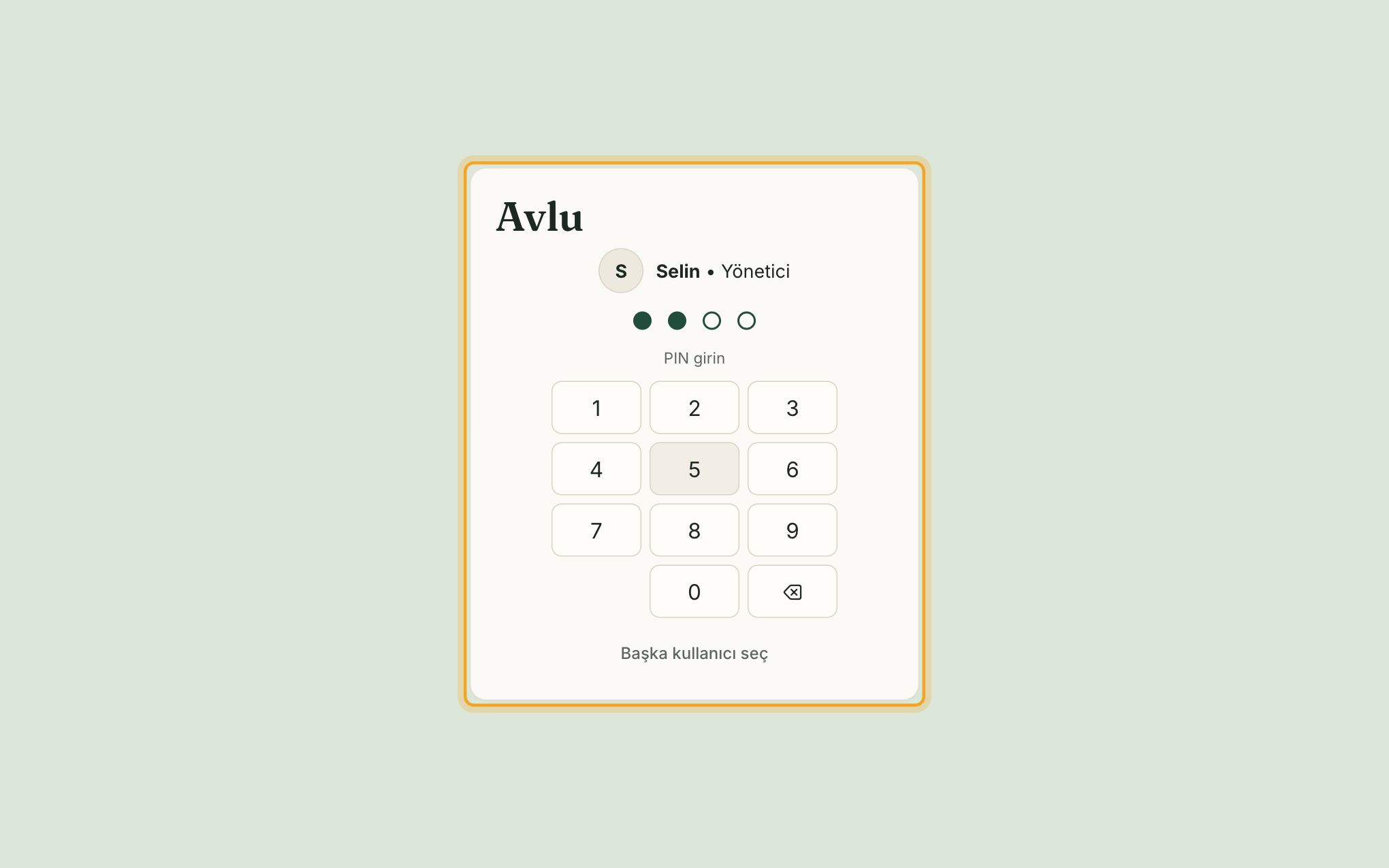
Her personel kendi adına dokunur ve 4 haneli PIN'ini girer. Yönetici, ekibi Yönetim → Ekip'ten ekler.
5 ADIM · YAKLAŞIK 4 DAKİKA
Adisyon açıldığında kimin kullandığını sorar. Böylece her sipariş, indirim ve ödeme kimin yaptığıyla birlikte kaydedilir.
- 1
Adınıza dokunun ve PIN girin
Giriş ekranında adınıza dokunun, 4 haneli PIN'inizi yazın. İlk kurulumda PIN 1234'tür; ilk iş olarak değiştirin.
- 2
Personel ekleyin
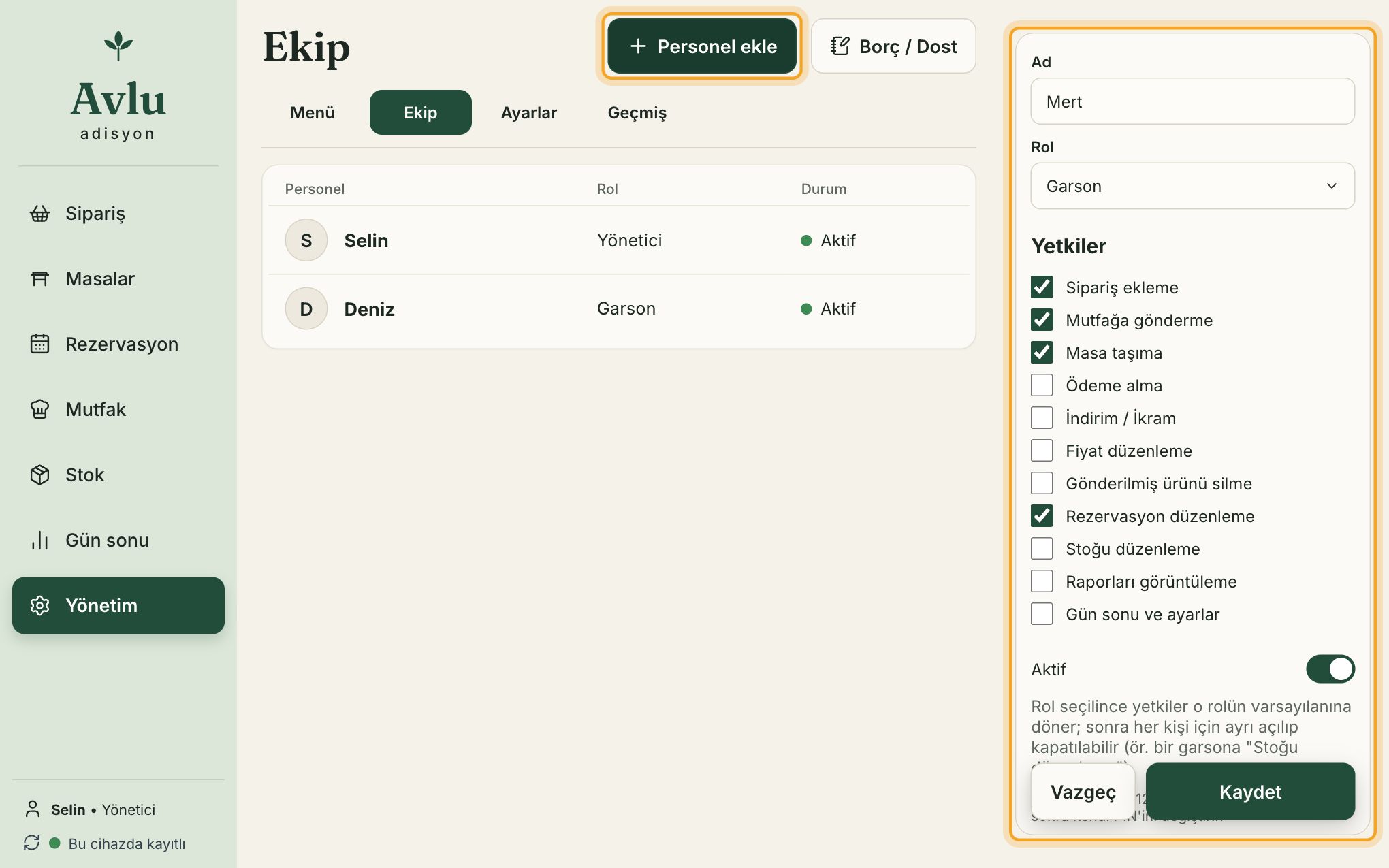
Yönetim → Ekip → 'Personel ekle'. Adı yazın, rolü seçin: Garson, Mutfak, Kasiyer ya da Yönetici. Rol, yetkilerin varsayılanını belirler. Yeni personelin PIN'i 1234 olarak başlar.
- 3
Yetkileri kişiye göre ayarlayın
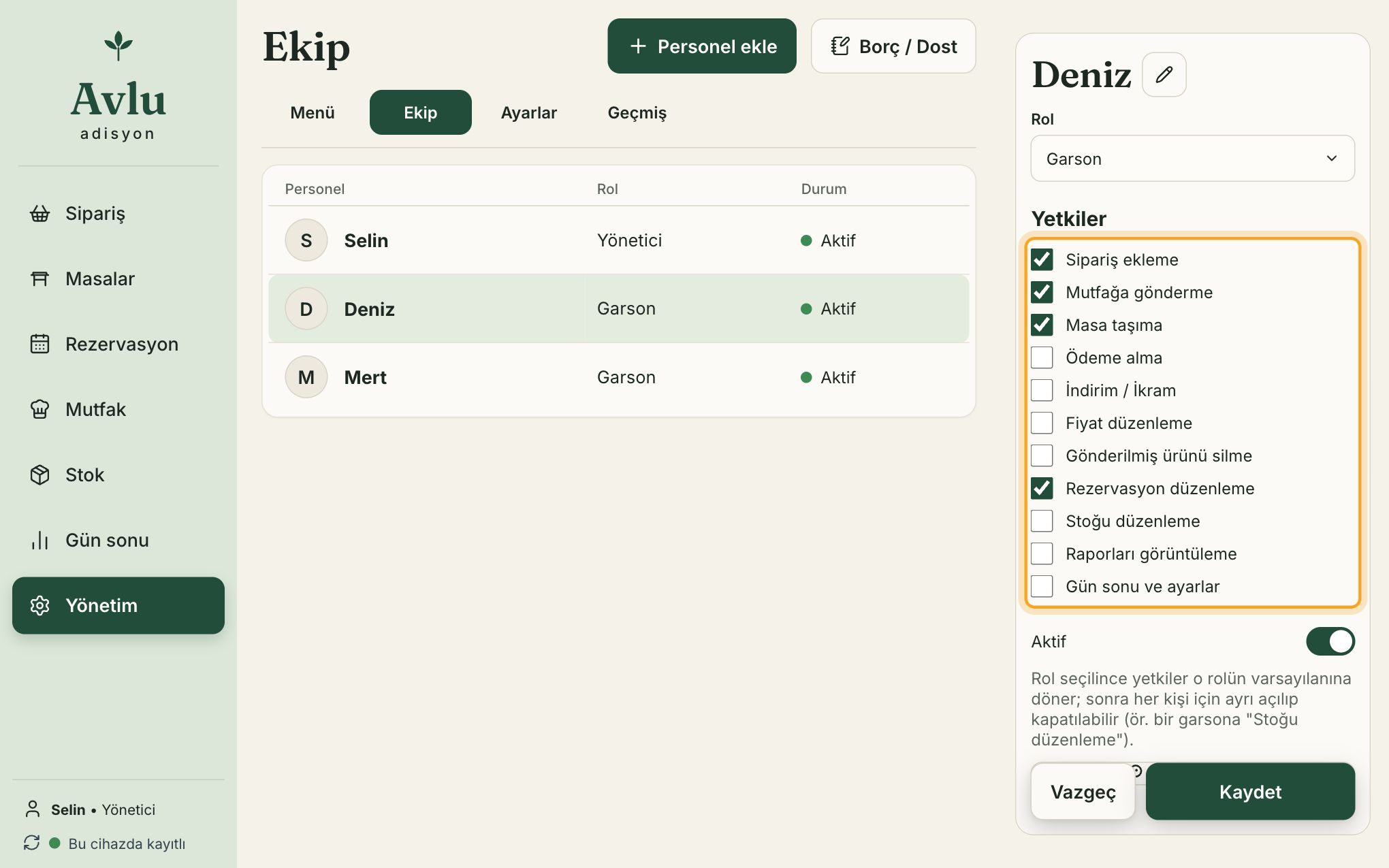
Her personelin yetkileri tek tek açılıp kapatılabilir: sipariş ekleme, mutfağa gönderme, masa taşıma, ödeme alma, indirim / ikram, fiyat düzenleme, gönderilmiş ürünü silme, rezervasyon, stok, raporlar, gün sonu ve ayarlar. Örneğin bir garsona stok yetkisi verip diğerine vermeyebilirsiniz. Yöneticide bütün yetkiler açıktır.
- 4
PIN'i değiştirin
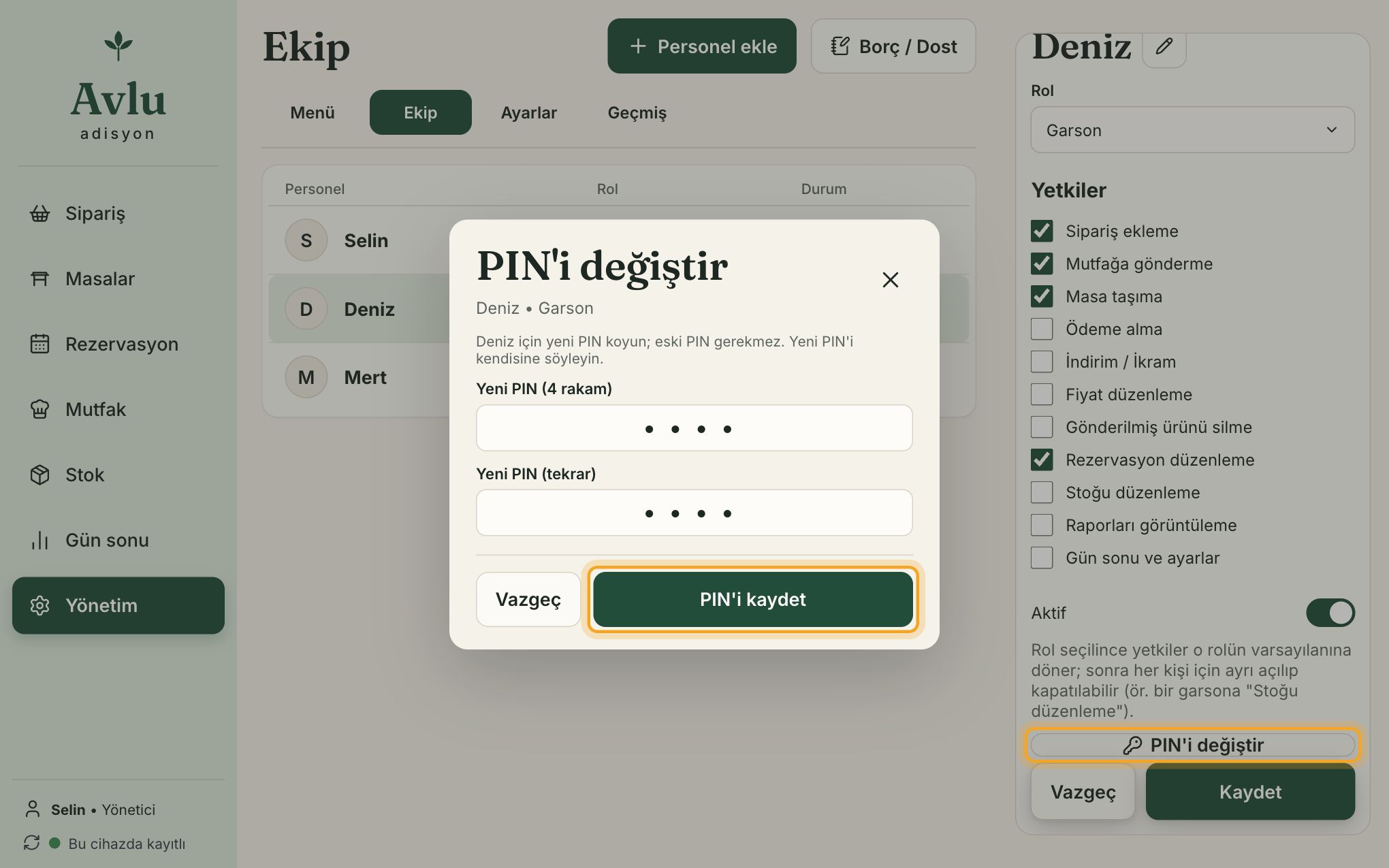
Yönetim → Ekip → kişi → 'PIN'i değiştir'. Yönetici, eski PIN'i bilmeden yeni PIN koyar. Yönetici olmayan personel Yönetim'de yalnızca kendi hesabını görür ve PIN'ini eski PIN'iyle değiştirir.
- 5
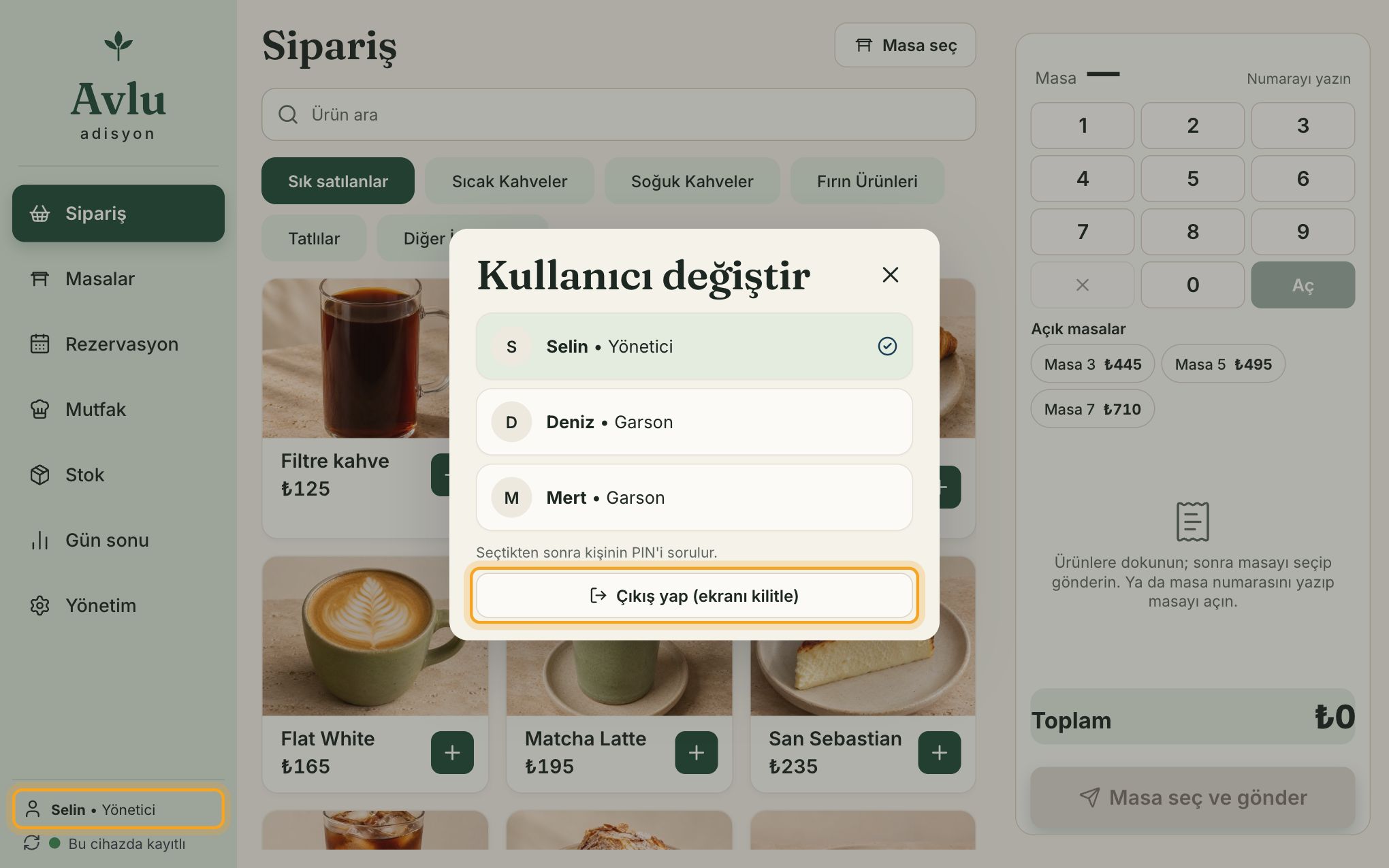
Kullanıcı değiştirin
Menüdeki isminize dokunun, yeni kişiyi seçin, PIN'ini girin. 'Çıkış yap (ekranı kilitle)' giriş ekranına döner.
Bilmekte fayda var
- Garson ödeme almaya çalışırsa yetkili birinin PIN'iyle tek seferlik onay istenir; yetkilinin kendi cihazına gitmesine gerek kalmaz.
- Son aktif yönetici silinemez; kimse kendi hesabını pasif yapamaz.
İlgili yazılar
Takıldığınız yer mi var? Canlı destek sağ altta.
Edison360 kullanmıyorsanız 30 dakikada başlayabilirsiniz.